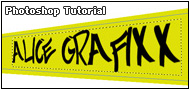
Verfasst von
xxxSteffixxx am 14.09.2009 - wurde schon
21289 mal gelesen
Schwierigkeit: mittel
Kommentare: [ 2 ]
 Text Perspektive Korrektur Fluchtpunkt
Text in der richtigen Perspektive - Tutorial
ffnet oder erstellt euch ein Bild in dem ihr den Text anpassen wollt.
Nun schreibt den Text erst einmal so drauf.
Wie ihr seht, sieht es sehr unrealistisch aus, und das wollen wir verhindern.
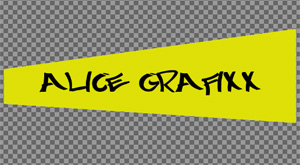
Natrlich knnte man den Text transoformieren, aber es gibt einen einfacheren Weg. ;)
Whlt die Ebene mit dem Text aus, geht auf
Auswahl >
Alles auswhlen (kurz: Strg + A), dann auf
Bearbeiten >
Kopieren (kurz: Strg + C).
Nun hebt die Auswahl wieder auf, und blendet die (Text)Ebene aus. Das knnt ihr machen wenn ihr auf das Auge vor der Ebene klickt.
Erstellt nun eine neue Ebene.
Geht dann auf
Filter >
Fluchtpunkt.... Es ffnet sich ein neues Fenster, euer Bild, auf das ihr euren Text anpassen wollt, erscheint ebenfalls.
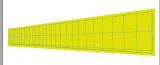
Nun whlt den Bereich aus, in dem der Text erscheinen soll.
Das sollte ungefhr so aussehen:
Nun drckt die Tastenkombination
Strg + V und euer Text wird oben links eingefgt. Zieht euren Text in das blaue Rechteck, und er passt sich sofort an die Perspektiv an.
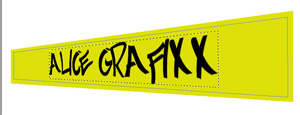
So vermeidet man langes Anpassen durch transformieren, welches nie so genau sein wird. :)
Du musst angemeldet sein, um einen Kommentar zu hinterlassen...
Du bist noch kein Mitglied von Alice-Grafixx.de?
Dann kannst du dich hier kostenlos registrieren ...